


G-Shareで「AG連携」設定を追加後、設定時のパスワードをAG Nexusに設定することでファイルのアップロードを行えます。
※本機能の利用には、AG Nexus(月額4,400円(税込))の契約が必要です。
※すでに「未来ケアナビ」または「e-Record」でAG Nexusをご契約中の場合は、追加のお申し込みは不要です。AG Nexusは1契約でご利用いただけます。
AG Nexusのインストール
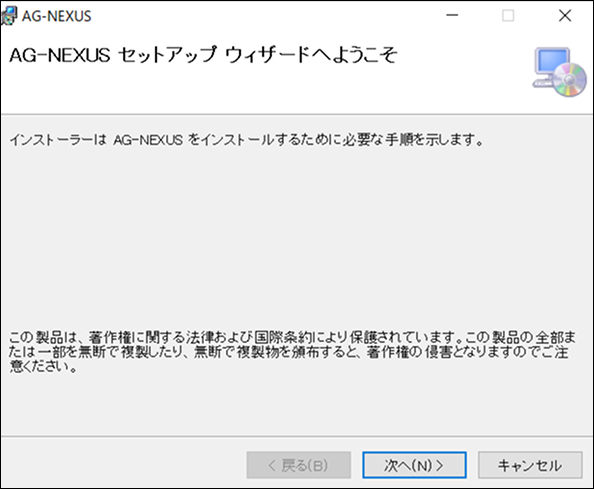
1. インストーラーを起動
以下のリンクからAG Nexusのインストーラーをダウンロードし、解凍を行った後起動させてください。
もし警告が表示された場合はそちらを無視して展開してください。
https://yoshida-system.com/nexus/nexus_installer_1.2.1.zip
2.インストールフォルダーの選択
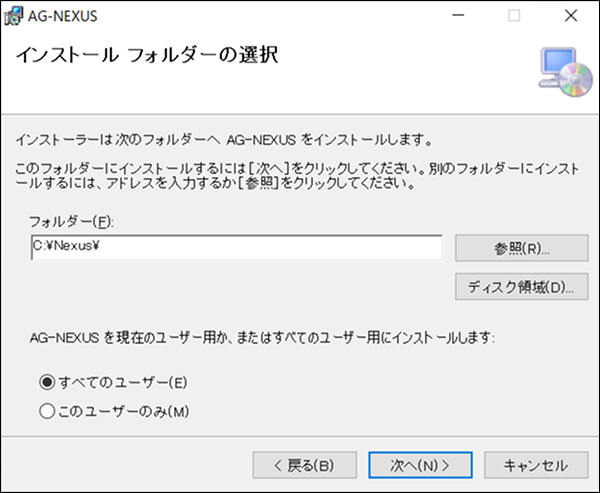
AG Nexusをインストールするフォルダを選択してください。
AG Nexusのフォルダー内にアプリケーションが格納されることになりますので、フォルダーの場所がわかる場所に格納するようにしてください。
3.インストール完了
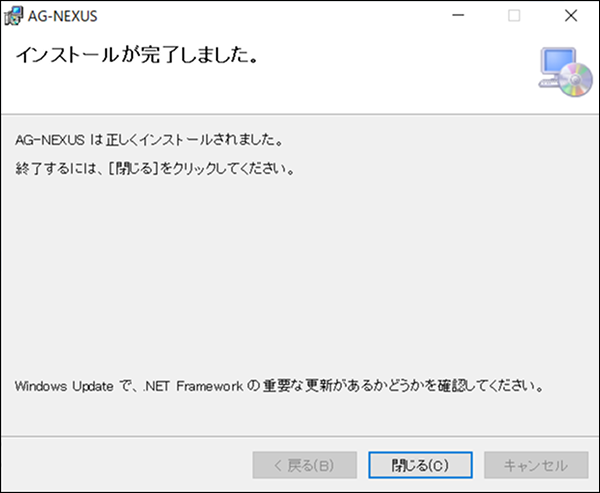
以下の画面が表示されたらインストールが完了になります。
作業が完了しましたらNexusフォルダを開き、「AG-NEXUS.exe」と名前のものを起動させてください。
4.AG Nexus初期設定
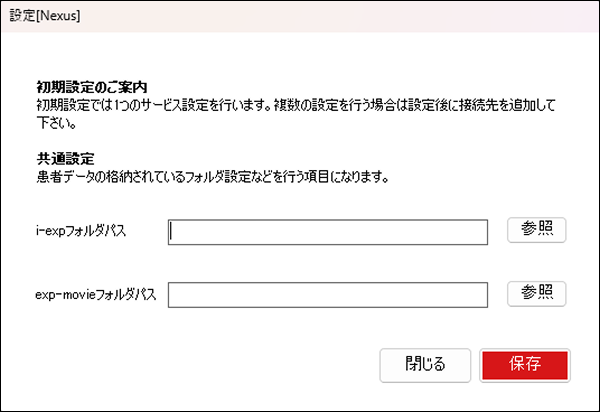
アプリケーションが起動されますと設定画面が立ち上がります。
PC内に患者データが格納されている場合はそちらを「参照」ボタンから設定、ない場合は同期する際に使用したいフォルダを作成し各フォルダパスに設定を行い「保存」ボタンを押してください。
G-ShareにてAG連携の設定をする
1. AG連携の設定画面を開く
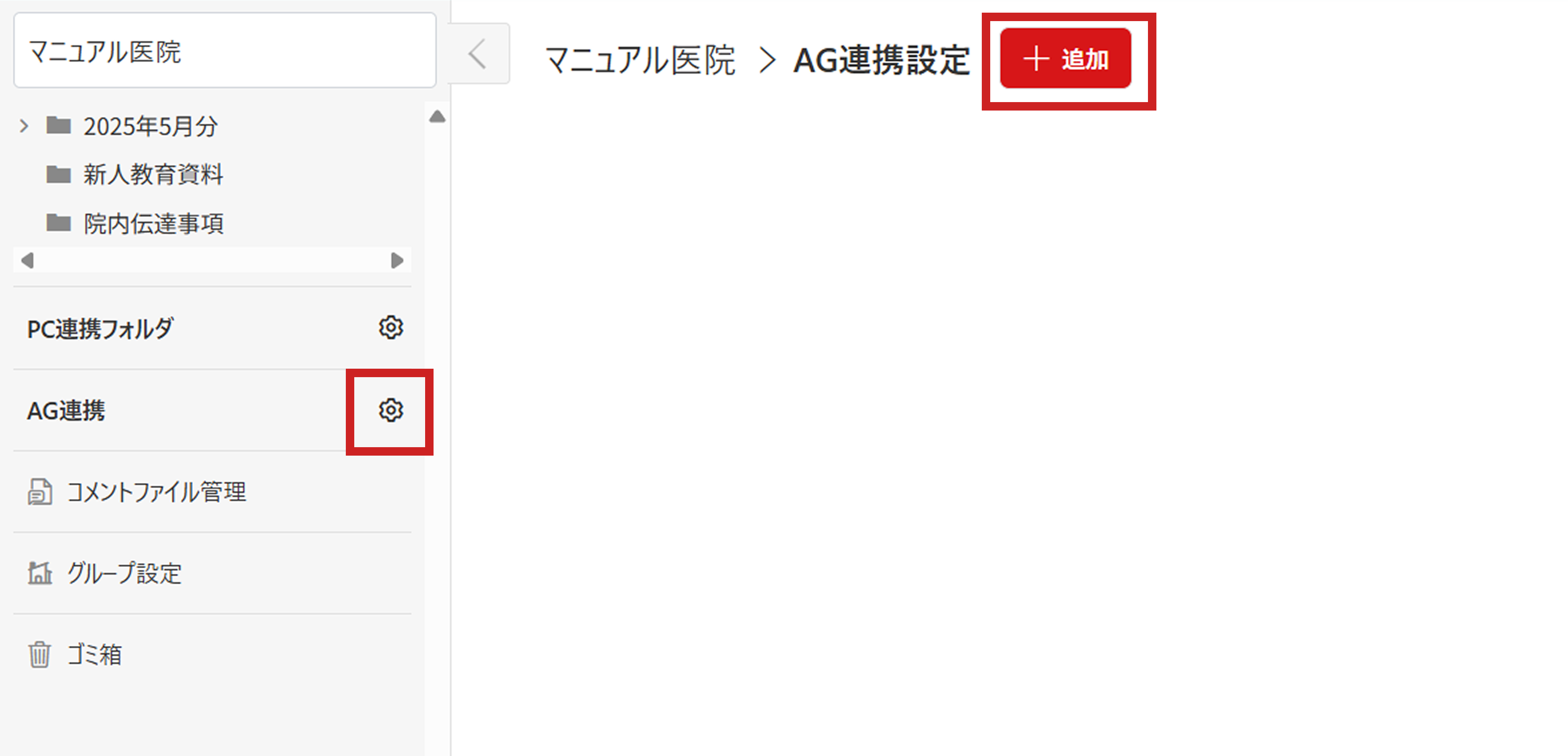
サイドメニューの 「AG連携」部分の歯車マークからAG連携用の設定一覧を表示し、ページ内に存在する「追加」ボタンからモーダルを開き設定を追加します。
追加ボタンをクリックします。
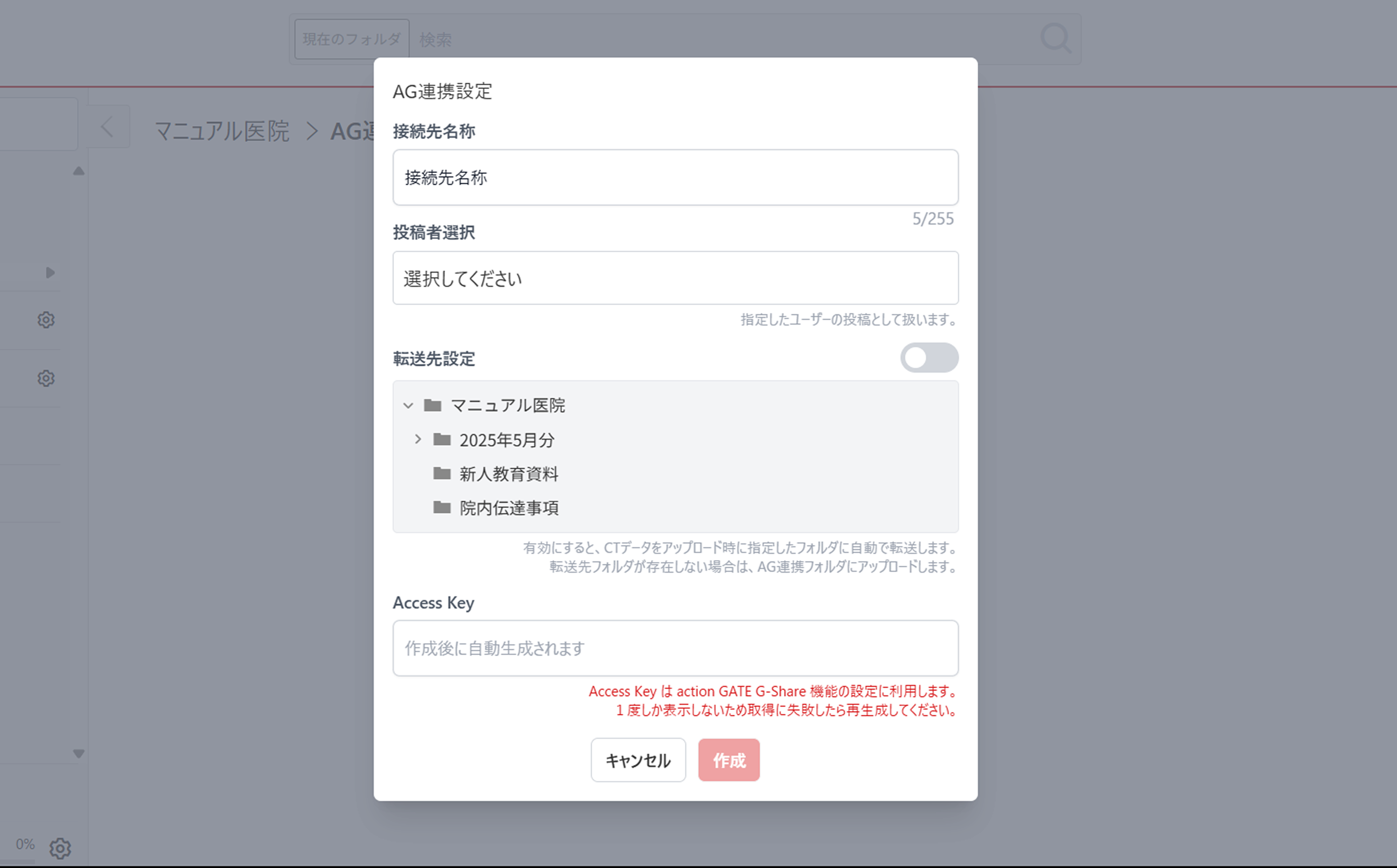
モーダルが表示されます。
2.AGアプリ側への設定
AG設定作成時に表示される「Access Key」をアプリ起動時に入力すれば、G-Shareへファイルのアップロードが行われるようになります。
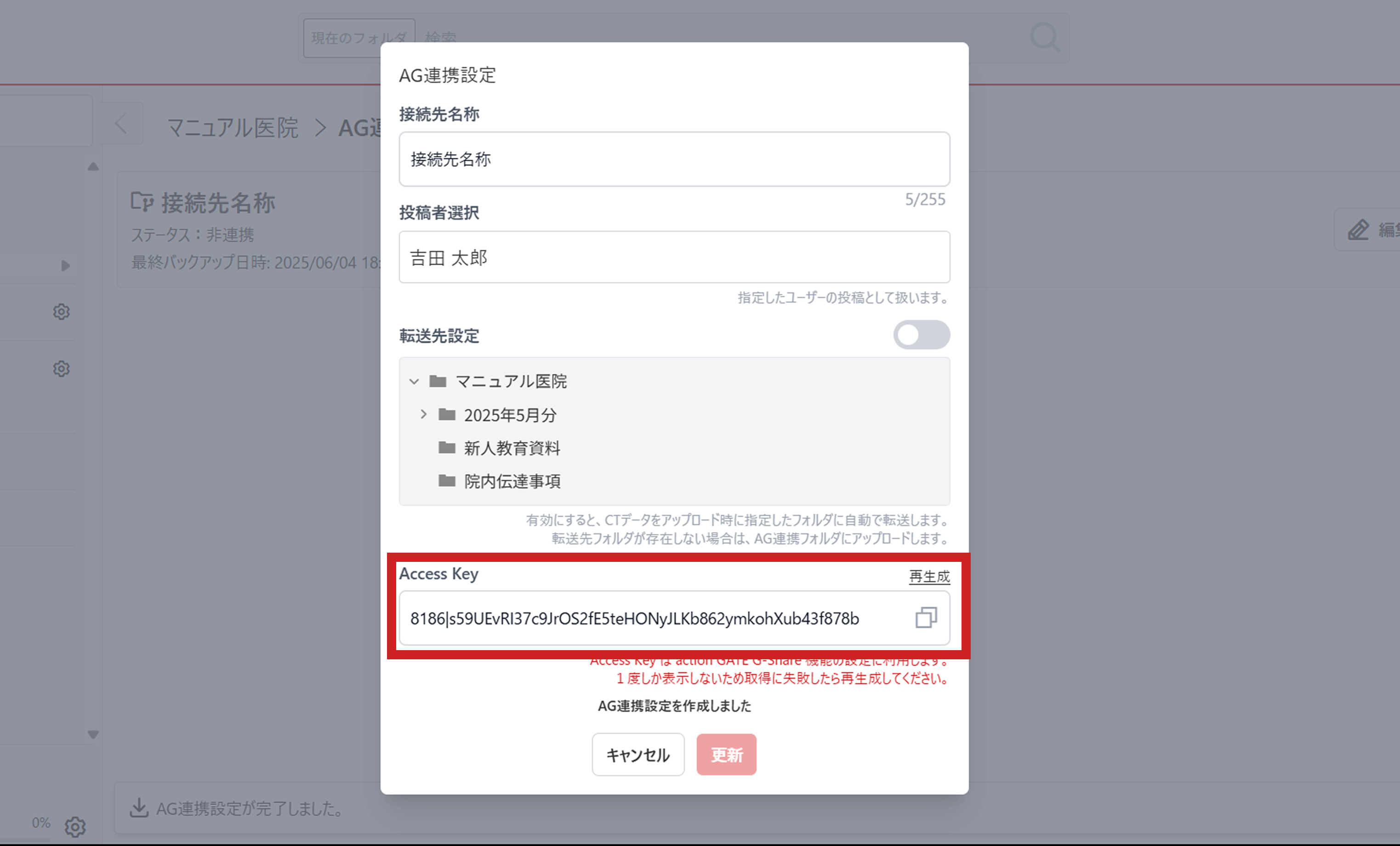
「Access Key」をコピーします。
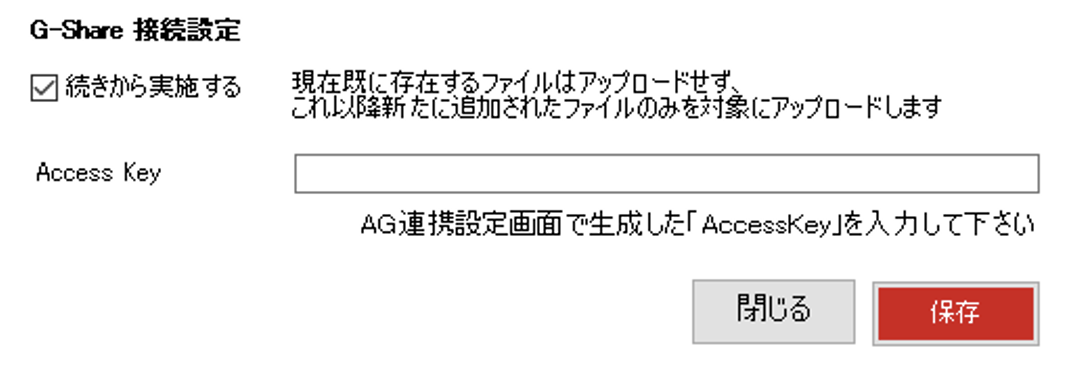
コピーした「Access Key」を入力し、「保存」をクリックしてください。
一覧に戻る