

操作アイコン詳細

サブカルテの操作についてご説明します
サブカルテ編集画面
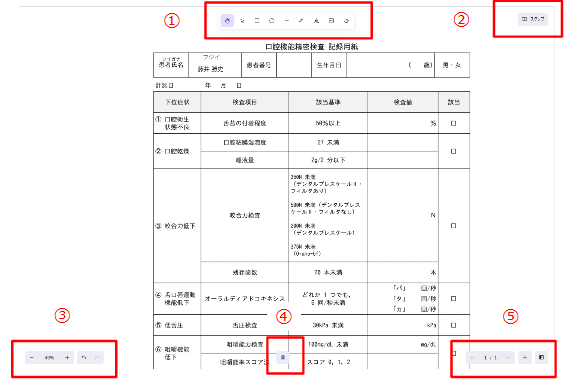
編集画面には5つのツールがあります。
①ドローツール
画面を動かしたり、線、図形、文字の入力や画像挿入、消しゴム操作などのツールを選択することができます。

書面操作
-
タッチ:紙を触って全体を上下左右に動かすことができます。 -
アロー:クリックして範囲を指定したり、オブジェクトを選択できます。
パーツ操作(それぞれ画面横にオプションが表示されます)
-
矩形パーツ:四角形などの矩形図形を挿入できます。 -
円パーツ:円や楕円などの円形の図形を挿入できます。 -
線パーツ:線を挿入できます。挿入した線を曲げることもできます。 -
ペンツール:自由曲線を描くことができます。 -
文字ツール:テキスト文字を挿入できます。
その他操作
-
画像ツール:画面内に画像(jpg, png, gif等)を差し込むことができます。 -
消しゴム:作成したオブジェクトを選択することで削除できます。
②スタンプツール
医院名、ご自身の名前、患者名、患者番号がスタンプとしてあらかじめ用意されています。

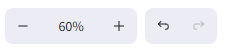
③拡大縮小とやり直し
④ゴミ箱
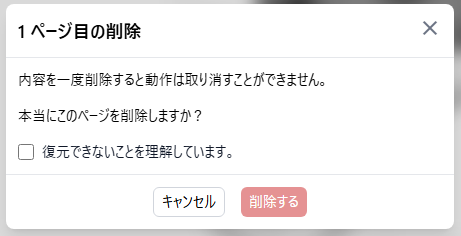
ページの削除ができます。削除を行うとページの復元はできません。確認用のダイアログが表示されますので、更に復元できない旨のチェックを有効にするまで削除ボタンが押せません。
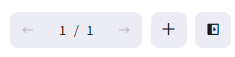
⑤ページ操作パネル
ページ移動、ページの追加、別ページの閲覧を操作することができます。
拡大縮小やundo、redoといったやり直し機能が搭載されています。
・拡大縮小は、Ctl+センタホイール でショートカットのご利用が可能です。
・undoは ctl+Z、redoはctl+Y でショートカットのご利用が可能です。